一个企业的价值,不在于赚取了多少利润,而在于是否推动社会的进步,改善人们的生活。
在文档协作的道路上,云盒子一直希望能够利用自身的优势来反馈社会,帮助更多的组织机构更有效率地进行文档管理与协作,因此这一次,云盒子的目光放到了公益群体上。
通过调查发现,已经形成规模的公益组织文档量多,用户和志愿者分布广泛,有文档云协作的需求,但普遍缺乏经费和专业的IT人员的投入,一直使用传统的办公方式,导致文档共享经常受到地域的限制。我们知道,信息化的落后直接影响着公益组织的管理和服务,最终也会影响到公益服务器的对象。
为了帮助公益组织更好地进行公益服务,云盒子发起了一个“公益免费用”的活动。
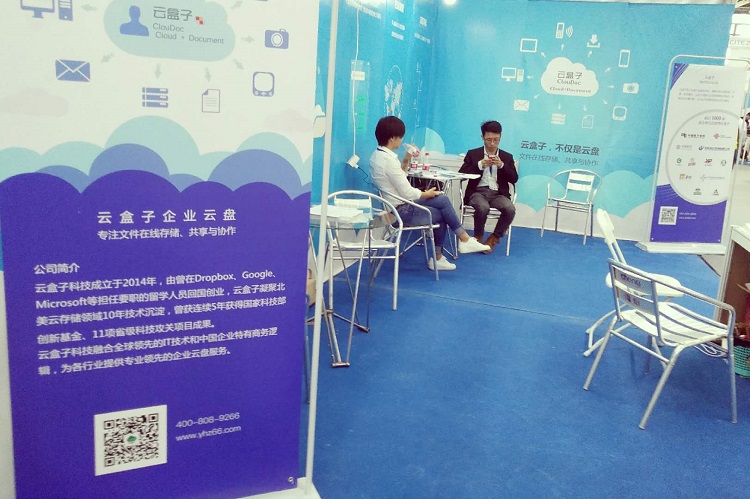
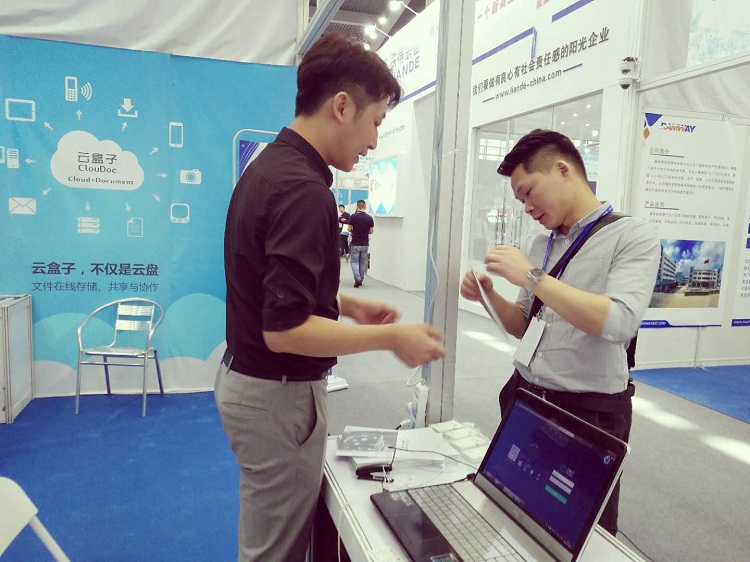
第六届中国电子信息博览会(CITE 2018)于4月9日至4月11日在深圳举行,博览会主题为“智领新生活、慧享新时代”,展示最新的智慧产品和技术,是一次具有国际影响力的电子信息行业年度盛会。云盒子受邀参展,为大家带来一场关于办公文件管理的改革。
在博览会中,云盒子以“不仅是云盘”的口号,为观众讲解如何通过云盒子来进行企业的文档安全存储、分享与协作,成功吸引来自世界各行业的兴趣。
我们知道,文档管理是企业管理中重要的一部分,随着企业经济的发展,文档数量逐年增加,企业文档管理的成本也在与日俱增。当一个公司能够成功解决文档管理难题时,也就意味着其释放了一部分的企业管理压力。企业管理中,有序的文档管理是最不可忽视的一部分。
目前,大部分的企业遇到的以下的文档管理问题:
1. 在纸质文件堆积如山的办公室,找一份历史文件相当不易,通常越着急越找不到。
2. 出门在外,纸质资料携带不便,不仅要保持资料的干净整洁,数量多时还有厚重感。
3. 各种意外经常降临文档资料:被咖啡光顾的合同,误搅碎误删除的文件、安全入库却还遭受蛀虫、水潮的文件。
据台湾《中时电子报》报道,台检方正式起诉一名廖姓女子,该女子曾任生物公司的研发部总经理,担任期间涉嫌将商业机密交给竞争对手。公司于是将她开除,廖在离职当天工作交接时,谎称要删除一些私人资料,趁机删光了公司研发资料,共计1万4千多份。公司研发成果不翼而飞,损失惨重,只能报案。新竹地方监察署依法以无故删除他人电脑记录罪起诉廖女。
这件事对廖和公司可谓两败俱伤,廖某不仅要承担法律责任,在这件事过后,估计很难找到接纳她的新公司。公司应该是损失巨大的一方,记录多年研发成果的技术资料瞬间毁于一旦,即使借助硬盘还原技术,也难以将数据全部恢复。
这件事给企业的教训显而易见:
1. 品行不端的员工坚决不留
巴菲特曾说过:只与我喜欢、信任并钦佩的人做生意。……我们不希望与缺乏值得敬佩品质的经理合作,无论他们的业务前景多么动人。我们从未与一个坏人做成过一笔好买卖。”
云盒子企业云盘曾名“云聚合“,其意义是将散落在员工电脑、手机、平板上的文件聚合起来。一直以来,云盒子的使命从未改变。随着产品的迭代,云盒子企业云盘对于文件聚合的目标不仅是手机、电脑桌面文件,还涉及到QQ、微信、Email或各类软件系统。
邮附件聚合:
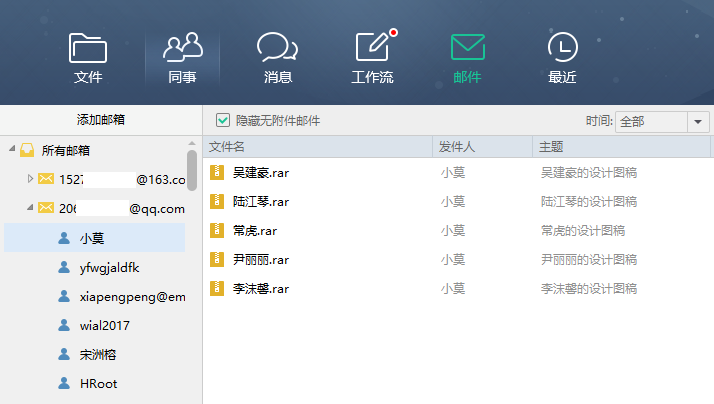
有趣的是,云盒子云盘的邮件功能展现的不是邮件列表,而是附件列表。如果你收到一封带有5个附件的邮件,这5个附件将独立罗列,通过查看详情获取邮件的正文内容。也就是说,云盒企业云盘的邮件列表并不是真正意义上的邮件列表,而是附件列表。
这样展示的好处是,你可以很轻易地找到某个人给你发的历史附件,而不永通过邮件一封封查找附件,加上私有云盘的特性,这些附加是永久保存的。
手机QQ 、微信文件聚合:
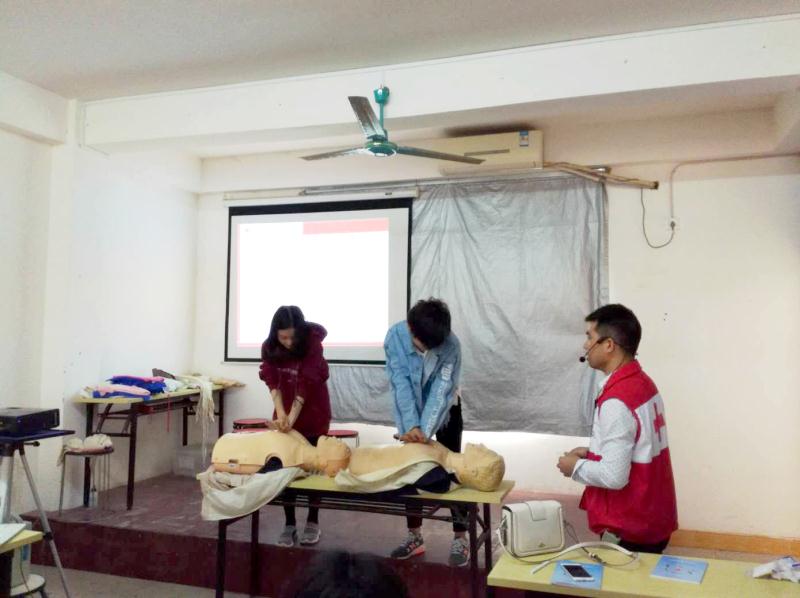
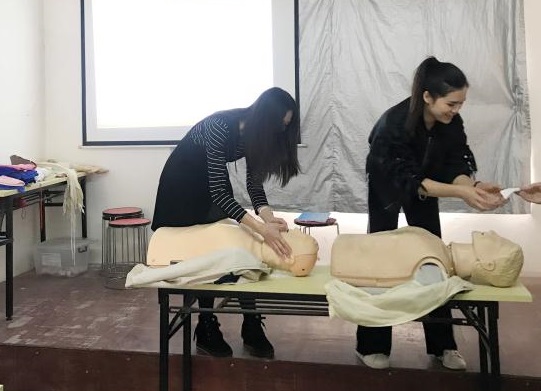
3月16 至17日,云盒子科技广西分公司组织20余名员工参加广西红十字会举办为期两天的应急救护培训,培训内容分心肺复苏(CPR)、创伤救护技术、突发事件应对三个部分,所有的学员都在培训中经过学习和实操,并通过考试巩固了技能。
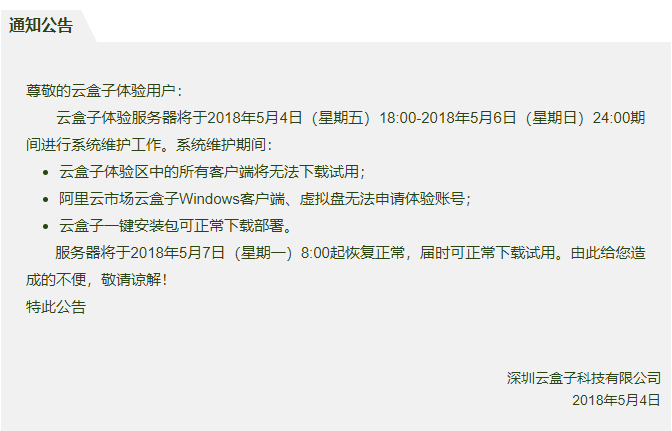
云盒子企业云盘官网下载页面新增了阿里云部署入口!增加了这个入口后,用户可以通过0元购买阿里云镜像快速体验云盒子。
在阿里云上购买的云盒子版本为体验版,免费提供为期30天的全功能体验,除了基础的核心功能文件存储、分享等管理功能外,还有即时通讯、工作流、邮件聚合等功能。体验期过后,用户可选择永久使用8个账号的免费版,或升级成功能强大的付费版本继续使用。如果不想继续使用,停止租用云主机即可,这种情况,一个月的体验成本也不足200元。
很多用户觉得部署私有云企业网盘需要购买硬件设施并由专人维护,运维成本高,难度大。对于不具备技术条件的公司,云盒子提供了云主机部署方案,用户所担心的IT运维服务全部可交由云服务商提供。