400-808-9266
企业网盘「可修改、禁止上传」权限设计的三大应用场景
云盒子企业网盘拥有精细化多层级权限体系,灵活搭配就能适配各行各业的管理需求。不少企业咨询管理行业的客户都会问到:
权限该如何组合搭配、对应哪些业务场景?
今天我们聚焦咨询行业,重点拆解适合给普通员工设置「可修改、禁止上传」权限组的各类实用场景。
- 行业:咨询管理行业
- 软件:云盒子企业网盘
- 应用人群:公司普通员工
- 权限:可修改、禁止上传
我们先来了解云盒子企业网盘如何设置「可修改、禁止上传」权限:
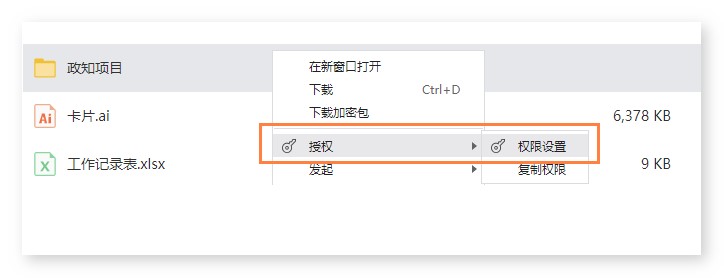
1、文件夹菜单,选择「授权– 权限设置」:
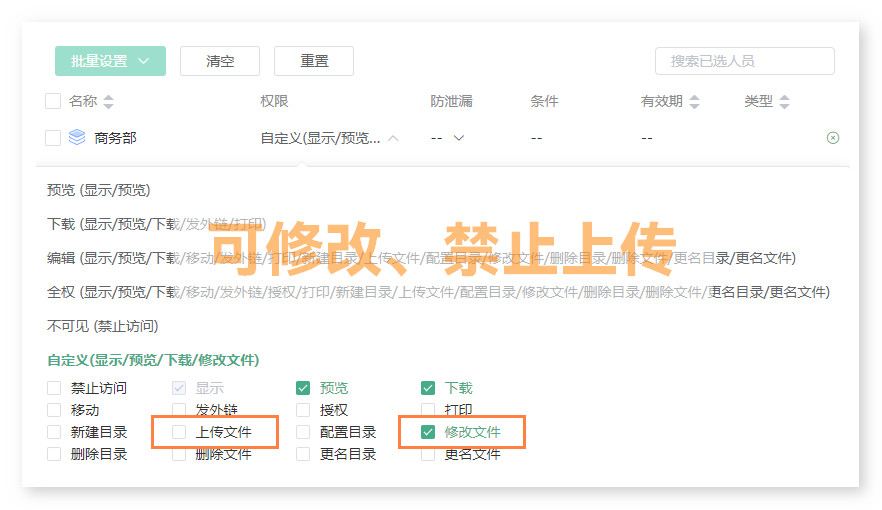
2、在左侧选择人员后,右侧权限下拉,勾选「修改文件」,不勾选「上传文件」:
「可修改、禁止上传」典型三大场景:
场景一:项目协作与资料管理
- 场景描述:咨询公司通常会有大量项目文件,项目涉及人员较多,需要多人协同,同时又必须保证核心资料的版本一致性。
- 使用效果:确保唯一信息源。项目成员可以共同在在线编辑同一份方案、报告或数据表,所有修改都保存在同一个文件中,避免成员擅自上传自己在本地调整的版本,导致版本混乱。
场景二:知识库与制度文件管理
- 场景描述:咨询公司需要沉淀大量方法论、案例库、合同模板等知识资产,这些文件必须保持高度的规范性和权威性。
- 使用效果:维护知识的权威、制度的严肃性。普通员工可以编辑更新自己负责的案例经验、公司内部发布的规章制度、操作手册等,只允许负责人更新内容,其他人不能添加任何无关文件,保证了知识、制度的结构和内容质量。
场景三:合同与客户数据管理
- 场景描述:合同和客户信息是咨询公司的生命线,对安全性和准确性有极高要求。
- 使用效果:确保合同准确、客户信息集中管理。业务人员可以更新合同履行状态、回款记录、客户档案等,但禁止上传非标准格式的资料,这能有效防止管理混乱或重复创建。
重要提醒:
1、区分“本地编辑”与“云端保存”
此权限设置后,员工编辑文件的入口,在「文件菜单 - 云编辑」,也就是通过WPS、OnlyOffice等控件在线修改,实时保存更新。
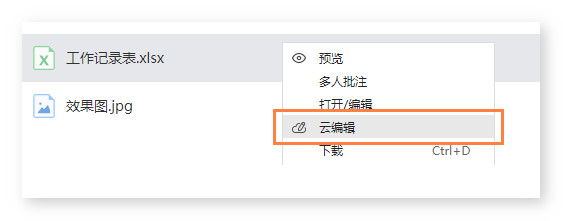
如果员工将文件下载到本地修改,再尝试上传覆盖,会因为“禁止上传”而失败。因此,在推行此策略时,需要明确告知员工正确的文件修改方式。
2、上传审核,允许上传,也能保证唯一性
“禁止上传”在一定程度能保证内容的秩序感,但一些普通员工作为资料生产员,由他们上传会更便捷。
此时,为了延续秩序感,可以增加一道审核,普通员工上传文件,由审核员通过后,方能上传成功。云盒子企业网盘“上传审核”功能已经在内测中,敬请期待。
总而言之,企业网盘的权限设置越灵活,越能在高效协作与数据安全之间找到精准的平衡点。今天分享「可修改,禁止上传」的权限组,既保证了团队能高效地更新完善现有资料,又严格控制上传“入口”,维护了文件体系的秩序。
如果您对这个功能场景感兴趣,欢迎联系云盒子进行测试~