
400-808-9266
云盒子企业网盘:文件不落地编辑的两种路径
HR部门每季度都要收集各负责人的薪酬调整表,表格里包含了薪资明细、绩效系数、个人身份信息等。以往,把Excel邮件发给各部门负责人,填好后回收整理。
但问题来了——文件停留在每个人的电脑里,数据有外泄风险。
有没有办法让多人同时填报一份敏感表格,却不把文件真正“发出去”?
云盒子企业网盘提供两种不落地编辑方案,来解决这个问题。
方案一:云编辑,多人不落地填报
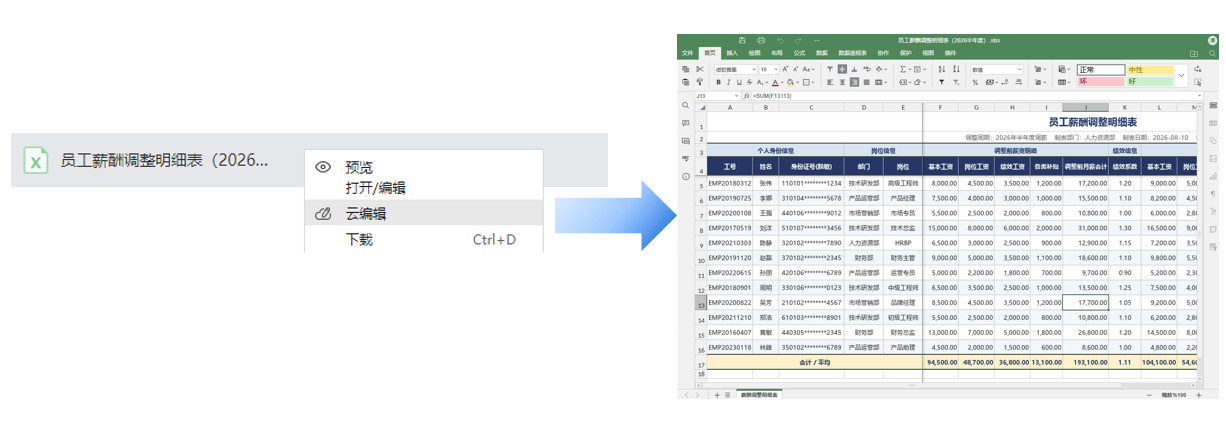
针对这类需要多人同时录入的薪酬表格,使用云盒子【云编辑】。
- 权限设置:只需给相关人员勾选“修改”权限,他们通过浏览器打开表格填写,但无法下载另存到本地。
- 效果:多位部门负责人同时进入这份表格,各自填写自己负责的数据行,所有修改实时同步。HR无需发送,无需手动合并汇总,看到的是汇总好的表格。
- 限制点:如果表格里包含复杂的宏命令、数据透视表或特殊排版格式,云编辑兼容性有限。
方案二:安全沙箱,适合专业编辑
如果薪酬表里嵌入了复杂的计算公式、宏控件,或者需要进行专业的数据分析操作,网页编辑无法胜任。
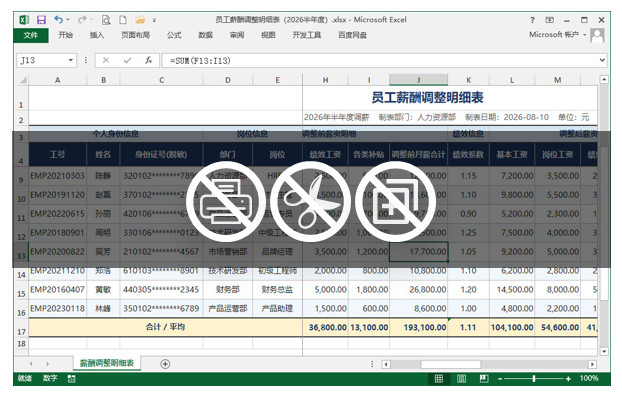
这时可以选择第二种方案:用本地Excel打开文件,同时开启安全沙箱功能。
- 权限设置:给相关人员勾选“修改”权限,同时打开“安全沙箱”开关。
- 效果:用户在云盘双击文件,调用本地的Office打开。由于安全沙箱的作用,用户可以在本地进行所有专业的编辑操作,但无法将文件另存、打印,截屏或录屏时文件界面均为黑屏,表格内容也无法复制粘贴到外部聊天窗口或其他文档中。
这套方案解决了复杂文件必须用专业软件编辑、同时又不能落地的矛盾。
如何选择?两种方案的区别在于场景和成本:
|
|
云编辑 |
本地编辑+沙箱 |
|
场景 |
日常轻量填报:多人同时录入信息、收集汇总数据。
|
复杂专业编辑:适合包含宏、公式、图表的复杂表格,或设计图等非Office格式的编辑场景 |
|
成本 |
企业基础版 |
购买增值授权 |
回到HR的场景,
- 如果表格结构简单,各部门只需要填写数字和文字,用云编辑就够了;
- 如果表格包含自动计算的宏、下拉联动等复杂逻辑,或者需要导出分析图表,那就启用安全沙箱,让负责人在本地Excel中编辑,全程数据不出沙箱。
数据协作的底线是安全可控。云盒子用两种不落地的编辑方式,把“分发文件”变成了“分发权限”:文件始终存储在云端,你给出去的是编辑入口,而不是文件本身
选择哪种方式,取决于表格的复杂程度,而两种方式指向同一个结果:数据不落地,安全不妥协。